
FlameBox는 내 PC에 설치해서 AI 모델을 돌리는 프로그램입니다. 설치한 FlameBox를 내 FlameAI 계정에 연결해 두면, 어디서든 API 한 번으로 그 AI를 호출할 수 있습니다.
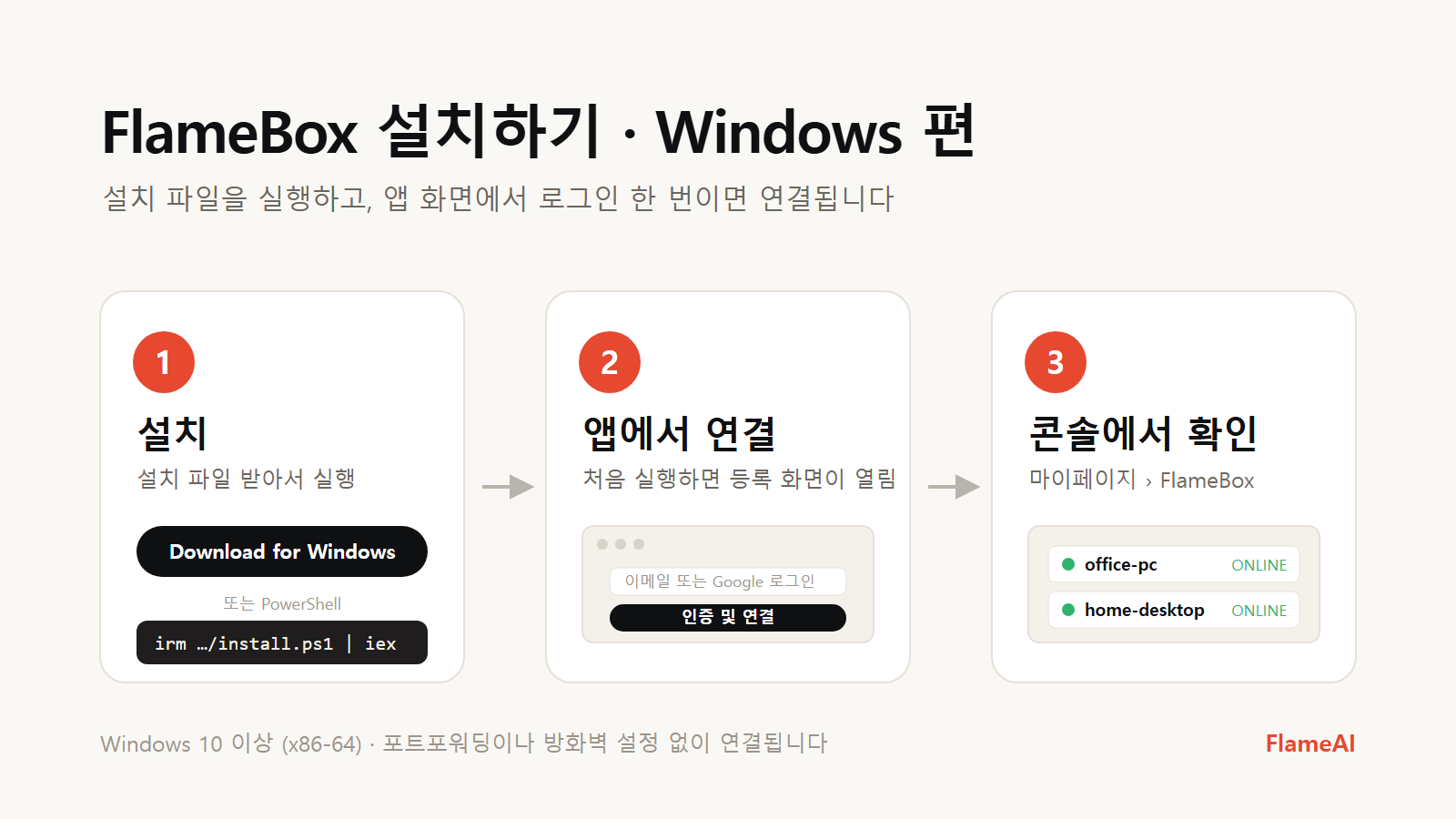
이 글에서는 Windows PC에 설치 → 앱에서 계정 연결 → 콘솔에서 확인까지 따라 해 봅니다. 10분이면 충분합니다. Linux 서버라면 Linux 편을 봐 주세요.
시작하기 전에
| 항목 | 필요 조건 |
|---|---|
| 운영체제 | Windows 10 이상 (x86-64) |
| 메모리 / 저장소 | RAM 16GB 이상 · 저장소 64GB 이상 |
| GPU | 없어도 동작합니다. NVIDIA GPU(CUDA 11 이상)가 있으면 더 빨라집니다. |
| FlameAI 계정 | 없다면 연결 단계에서 바로 만들 수 있습니다. Google 계정으로 처음 로그인하면 계정이 자동으로 생성됩니다. |
1. 설치
다운로드 페이지에서 Download for Windows 버튼을 눌러 설치 파일을 받아 실행합니다.
PowerShell이 익숙하다면 아래 명령 한 줄로도 설치할 수 있습니다.
irm https://flameai.im/install.ps1 | iex[이미지 자리] 다운로드 페이지
다운로드 페이지에서 Windows 탭을 선택한 화면 — "Download for Windows" 버튼과 PowerShell 명령이 보이게
다운로드 페이지에서 Windows 탭을 선택한 화면 — "Download for Windows" 버튼과 PowerShell 명령이 보이게
2. 앱에서 계정 연결
설치가 끝나고 FlameBox를 처음 실행하면 앱 안에 등록 화면이 열립니다.
- 이메일 또는 Google 계정으로 로그인합니다.
- 인증 및 연결을 누릅니다.
- 연결이 끝나면 FlameBox가 자동으로 시작됩니다.
[이미지 자리] FlameBox 앱의 등록 화면
설치 후 처음 실행했을 때 앱 안에 열리는 로그인 화면 — 이메일 로그인 / Google 로그인 / "인증 및 연결" 버튼이 보이게
설치 후 처음 실행했을 때 앱 안에 열리는 로그인 화면 — 이메일 로그인 / Google 로그인 / "인증 및 연결" 버튼이 보이게
비밀번호는 FlameBox에 저장되지 않습니다. 연결이 끝나면 이 PC 전용 인증 정보가 따로 발급되어 그것으로 동작합니다.
3. 콘솔에서 확인
FlameAI에 로그인한 뒤 마이페이지 › FlameBox 메뉴로 이동합니다. 방금 연결한 PC가 목록에 보이고 상태가 ONLINE이면 준비가 끝난 것입니다.
[이미지 자리] 콘솔의 FlameBox 목록
마이페이지 › FlameBox 화면 — 방금 연결한 PC가 ONLINE 상태로 표시된 모습
마이페이지 › FlameBox 화면 — 방금 연결한 PC가 ONLINE 상태로 표시된 모습
FlameBox가 먼저 FlameAI 서버와 연결을 맺어 두는 구조라서, 공유기 포트포워딩이나 방화벽 설정을 따로 하지 않아도 됩니다.
다음 단계
FlameBox가 ONLINE이 되었다면 이제 모델을 올리고 API를 호출할 차례입니다. 다음 글에서는 curl 한 줄로 내 FlameBox의 AI에게 첫 질문을 보내 봅니다. 그 전에 전체 API가 궁금하다면 API 매뉴얼을 먼저 둘러보셔도 좋습니다.