
FlameBox는 내 서버에 설치해서 AI 모델을 돌리는 프로그램입니다. 설치한 FlameBox를 내 FlameAI 계정에 연결해 두면, 어디서든 API 한 번으로 그 AI를 호출할 수 있습니다.
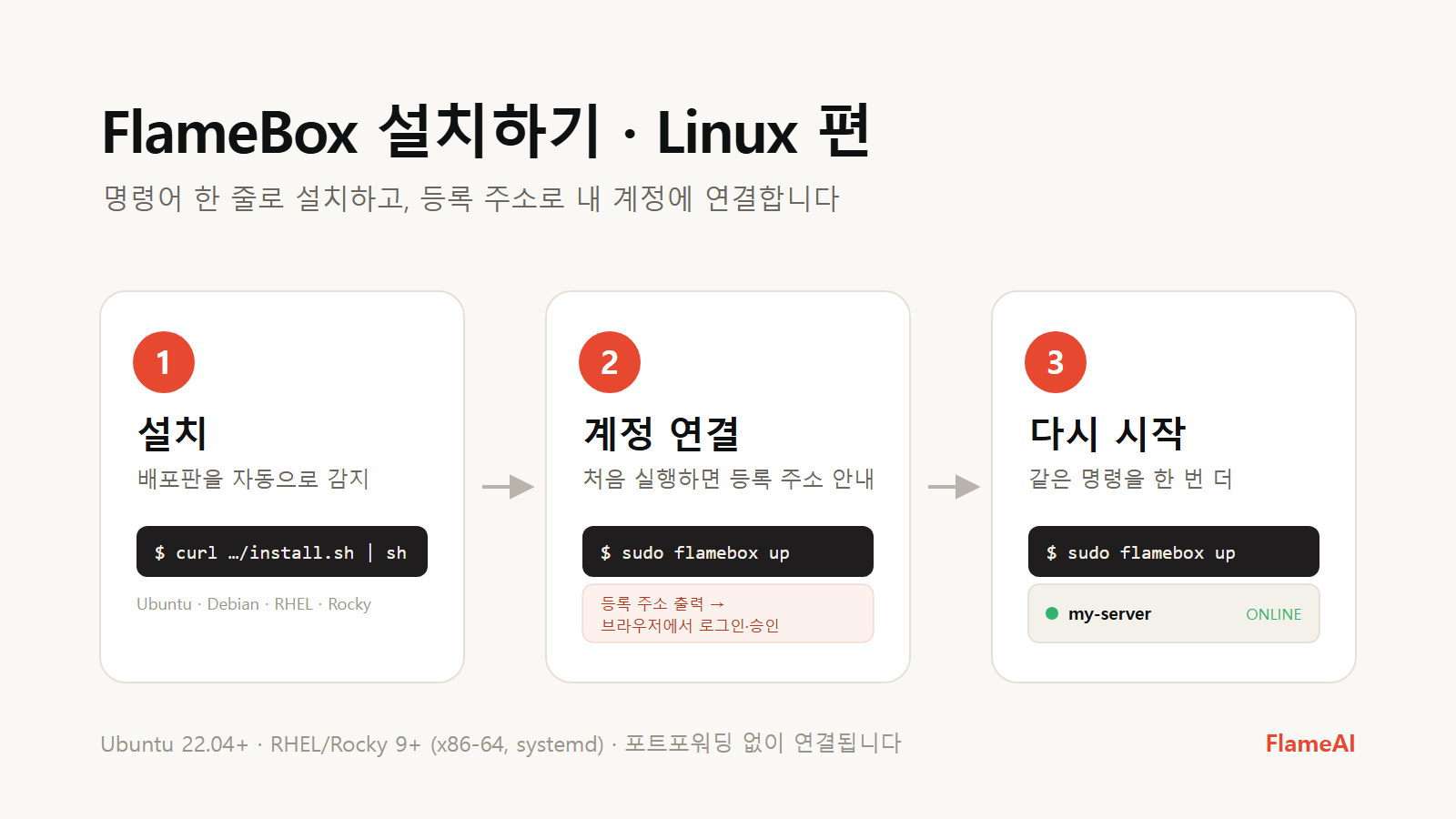
이 글에서는 Linux 서버에 설치 → 계정 연결 → 다시 시작까지 따라 해 봅니다. 10분이면 충분합니다. Windows PC라면 Windows 편을 봐 주세요.
시작하기 전에
| 항목 | 필요 조건 |
|---|---|
| 운영체제 | Ubuntu 22.04 이상, RHEL·Rocky 9 이상 (x86-64, systemd 필수) |
| 메모리 / 저장소 | RAM 16GB 이상 · 저장소 64GB 이상 |
| GPU | 없어도 동작합니다. NVIDIA GPU(CUDA 11 이상)가 있으면 더 빨라집니다. |
| 권한 | sudo를 쓸 수 있는 계정 |
| FlameAI 계정 | 없다면 연결 단계에서 바로 만들 수 있습니다. Google 계정으로 처음 로그인하면 계정이 자동으로 생성됩니다. |
1. 설치
터미널에 아래 명령을 붙여 넣습니다. Ubuntu·Debian 계열인지 RHEL·Rocky 계열인지 스크립트가 알아서 판단해 패키지 저장소를 등록하고 설치합니다.
curl -fsSL https://flameai.im/install.sh | sh터미널에서 install.sh를 실행해 설치가 끝난 화면 — 배포판 감지와 설치 완료 메시지가 보이게
2. 계정 연결
서버에는 화면이 없는 경우가 많아서, Linux는 등록 주소를 출력하는 방식으로 연결합니다.
sudo flamebox up처음 실행하면 FlameBox가 등록 주소(https://flameai.im/registration/...)를 출력하고 종료합니다. 이 주소를 브라우저에서 엽니다. 서버가 아니라 내 노트북이나 휴대폰에서 열어도 됩니다.
등록 주소(https://flameai.im/registration/...)를 안내하고 종료하는 터미널 화면
- 이메일 또는 Google 계정으로 로그인합니다.
- 인증 및 연결을 누릅니다.
등록 주소를 브라우저에서 연 화면 — 로그인 후 "인증 및 연결" 버튼이 보이게 (연결 완료 화면도 있으면 함께)
비밀번호는 서버에 저장되지 않습니다. 연결이 끝나면 이 서버 전용 인증 정보가 따로 발급되어 그것으로 동작합니다.
3. 다시 시작
브라우저에서 연결을 마쳤다면 서버에서 같은 명령을 한 번 더 실행합니다. 이번에는 FlameBox가 실제로 시작됩니다.
sudo flamebox up상태는 언제든 아래 명령으로 확인할 수 있습니다.
flamebox status두 번째 sudo flamebox up 실행 결과와 flamebox status 출력 — 등록·활성화 상태가 보이게
4. 콘솔에서 확인
FlameAI에 로그인한 뒤 마이페이지 › FlameBox 메뉴로 이동합니다. 방금 연결한 서버가 목록에 보이고 상태가 ONLINE이면 준비가 끝난 것입니다.
마이페이지 › FlameBox 화면 — 방금 연결한 서버가 ONLINE 상태로 표시된 모습
FlameBox가 먼저 FlameAI 서버와 연결을 맺어 두는 구조라서, 방화벽 인바운드 포트를 열거나 포트포워딩을 하지 않아도 됩니다.
자주 막히는 곳
- 연결을 마쳤는데 콘솔에 오프라인으로 보여요. 브라우저에서 연결한 뒤
sudo flamebox up을 한 번 더 실행해야 시작됩니다. - Rocky·RHEL 서버에서
dpkg관련 SELinux 오류가 나요. Debian용 .deb 패키지를 직접 설치하면 생기는 문제입니다. 설치 스크립트를 쓰면 RPM으로 자동 설치되니 스크립트로 다시 설치해 주세요. - 특정 버전을 설치하고 싶어요. 버전을 지정해 설치할 수 있습니다.
curl -fsSL https://flameai.im/install.sh | FLAMEBOX_VERSION=1.0.0 sh - FlameBox를 지우고 싶어요.
sudo systemctl stop flamebox
sudo dpkg --purge flamebox     # Ubuntu·Debian
sudo dnf remove flamebox       # RHEL·Rocky
다음 단계
FlameBox가 ONLINE이 되었다면 이제 모델을 올리고 API를 호출할 차례입니다. 다음 글에서는 curl 한 줄로 내 FlameBox의 AI에게 첫 질문을 보내 봅니다. 그 전에 전체 API가 궁금하다면 API 매뉴얼을 먼저 둘러보셔도 좋습니다.